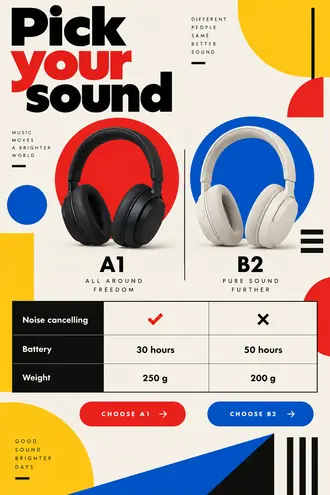




Eén keer beschrijven. Dan naar het strand.
Klorr schrijft de Liquid, het schema en elke instelling die je klant aanraakt. Jij leest het na en zet het live.
Begin met bouwenOf vraag meteen om het hele thema.
Eén zin, en Klorr schrijft elke sectie die een winkel nodig heeft — elk met een eigen Liquid-bestand, een eigen schema en eigen instellingen in de thema-editor. Dit is wat één prompt oplevert.

Room to
breathe
Explore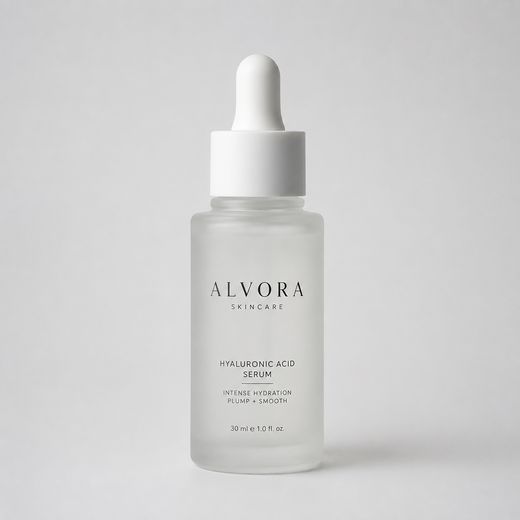 New in
lands in Lisbon


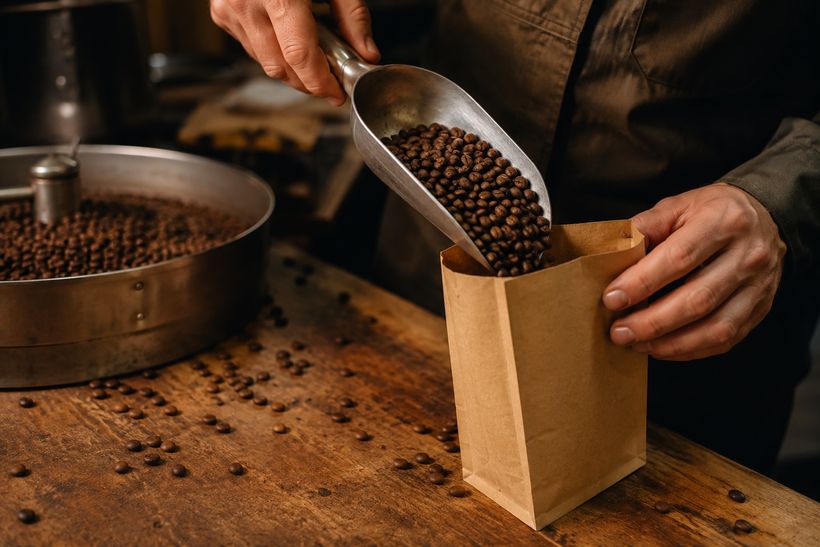
From green bean to your cup
Roasted to order the morning it ships, in small drums so nothing sits on a shelf. We buy direct from a growers’ co-op — above Fairtrade — and tuck a card in every bag telling you exactly who grew it and when it was roasted.
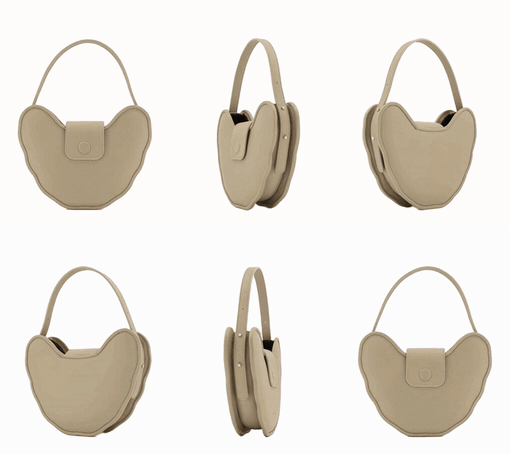 360°
360°The essentials
See all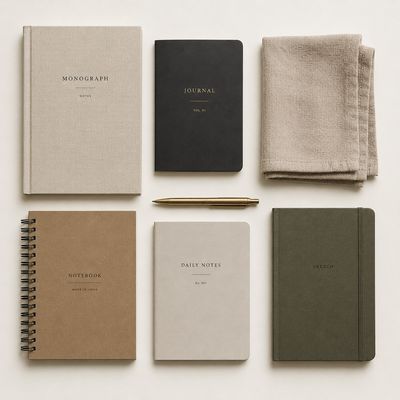
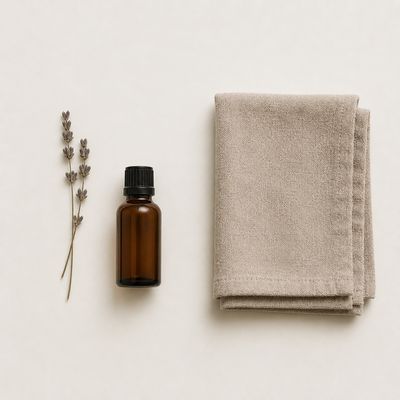
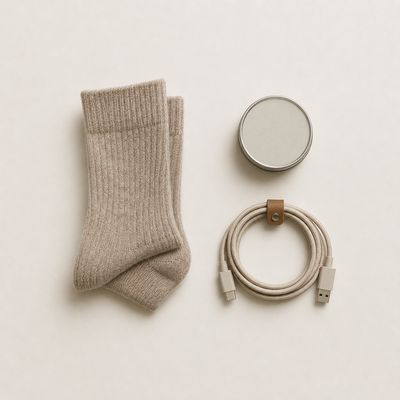
Good to know


Join the
trip list
Field notes & early access.
Loved by 4,000+
★ 4.9 average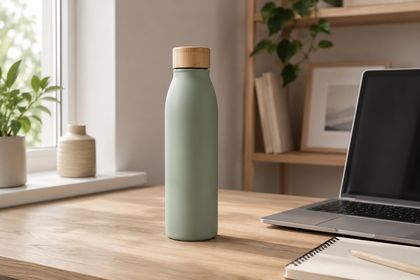
“Lives on my desk now — the sage goes with everything.”
“Comes to every class — keeps water cold for hours.”

“Took it up the coast trail — still icy at the top.”

“Goes everywhere in my tote — doesn’t leak, ever.”

“The bamboo cap feels premium and the colour is lovely.”
Pagina's die echt live staan.
Drie winkels gebouwd met Klorr, die hier precies zo draaien als op hun eigen domein. Kies er een, scroll erin of versleep de balk.
Vier stappen. Meer niet.
Van idee tot live sectie in vier eenvoudige stappen — zonder ingreep in je thema en zonder knip- en plakwerk uit generieke AI-tools.
Begin met AI vanaf nul, of plak een bestaande Shopify-sectie om te verfijnen. Klorr werkt in beide gevallen.
Beschrijf de wijziging in gewone taal, stel in hoe bewerkbaar het moet zijn en klik op genereren.
Je sectie is klaar. Kopieer de Liquid met één klik of download hem als .liquid-bestand.
Volg de korte, afvinkbare installatiegids — open je thema, plak, sla op, ververs.
Een sectie toevoegen
Begin met AI vanaf nul, of plak bestaande code om te verfijnen.
Vanaf nul beginnen
Beschrijf wat je wilt en Klorr bouwt het.
Bestaande sectie bewerken
Plak de Liquid-code uit je thema en verfijn hem.
Schrijven
Beschrijven, verfijnen, opnieuw genereren
Haal je Liquid-code op
product-grid.liquid
Je sectie is klaar. Kies hoe je hem naar Shopify brengt.
Code kopiëren
Plak in je sectiebestand in Shopify
.liquid-bestand downloaden
Sla de sectie op als bestand
Open de code-editor van je thema
Ga in de Shopify-admin naar Onlinewinkel → Thema's → ⋯ → Code bewerken bij je actieve thema.
Open het bestaande sectiebestand
Zoek in de map sections/ het juiste .liquid-bestand en open het (bijv. product-grid.liquid).
Vervang de code
Open rechts het tabblad Code en klik op Kopiëren. Selecteer in je Shopify-bestand alles (Cmd+A / Ctrl+A) en plak de nieuwe code (Cmd+V / Ctrl+V).
Opslaan en verversen
Klik in Shopify op Opslaan en ververs daarna je thema-customizer. Je bestaande instellingen blijven behouden als de schema-ID's overeenkomen.

Houd je thema
Je thema blijft. De gaten worden gevuld.
Beschrijf de sectie die je winkel mist — Klorr schrijft hem voor het thema dat je al hebt.
Begin met bouwenJij houdt de controle.
Geen heen-en-weer met de dev.
klorr legt elk onderdeel van je sectie bloot als native besturingselementen in de Shopify-thema-editor — zo verfijn je zelf tekst, kleuren en lay-out, direct in de customizer.
Verfijn in Shopify's eigen editor
Maximale bewerkbaarheid vanaf de basis — tekst, kleuren, waardebereiken en blokken verschijnen allemaal als native instellingen. Pas het live aan, zonder heen-en-weer met een ontwikkelaar.
Conversiegerichte suggesties terwijl je bouwt
klorr wijst je tijdens het schrijven in realtime op verbeteringen — duidelijkere CTA's, vertrouwenssignalen, sneller ladende markup — zodat elke sectie is gemaakt om te verkopen, niet alleen om mooi te zijn.