



Décrivez-la une fois. Puis retournez à la plage.
Klorr écrit le Liquid, le schema et chaque réglage que votre client touchera. Vous relisez, vous publiez.
Commencer à créerOu demandez le thème entier.
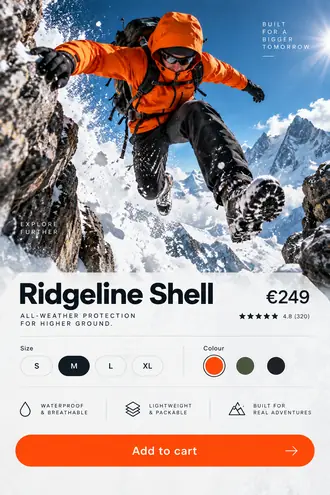
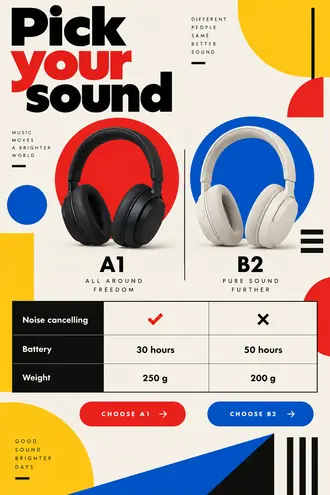
Une phrase, et Klorr écrit chaque section dont une boutique a besoin — chacune avec son propre fichier Liquid, son propre schema et ses propres réglages dans l'éditeur de thème. Voici le résultat d'un seul prompt.

Room to
breathe
Explore New in
lands in Lisbon


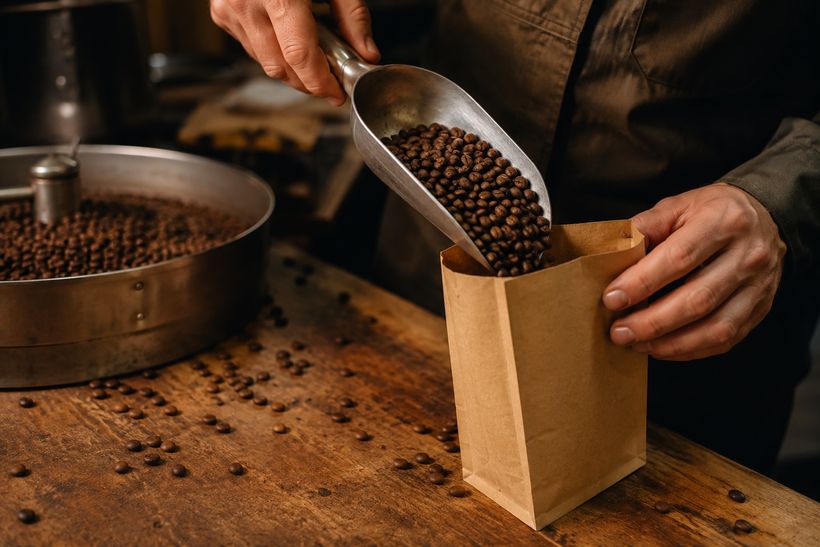
From green bean to your cup
Roasted to order the morning it ships, in small drums so nothing sits on a shelf. We buy direct from a growers’ co-op — above Fairtrade — and tuck a card in every bag telling you exactly who grew it and when it was roasted.
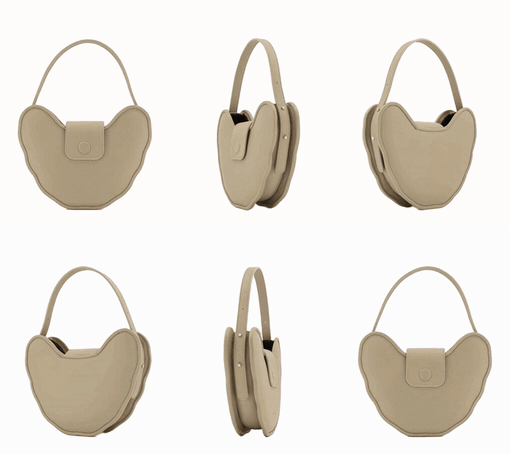 360°
360°The essentials
See all
Good to know


Join the
trip list
Field notes & early access.
Loved by 4,000+
★ 4.9 average
“Lives on my desk now — the sage goes with everything.”

“Comes to every class — keeps water cold for hours.”

“Took it up the coast trail — still icy at the top.”

“Goes everywhere in my tote — doesn’t leak, ever.”

“The bamboo cap feels premium and the colour is lovely.”
Des pages vraiment en ligne.
Trois boutiques créées avec Klorr, qui tournent ici exactement comme sur leurs propres domaines. Choisissez-en une, puis faites défiler à l'intérieur ou tirez la barre.
Quatre étapes. C'est tout.
De l'idée à la section en ligne en quatre étapes simples — sans opérer votre thème ni copier-coller depuis des outils d'IA génériques.
Partez de zéro avec l'IA, ou collez une section Shopify existante à peaufiner. Klorr fonctionne dans les deux cas.
Décrivez le changement en langage courant, dosez le niveau de modification possible, puis lancez la génération.
Votre section est prête. Copiez le Liquid en un clic, ou téléchargez-la comme fichier .liquid.
Suivez le court guide d'installation à cocher — ouvrez votre thème, collez, enregistrez, actualisez.
Ajouter une section
Partez de zéro avec l'IA, ou collez du code existant à peaufiner.
Partir de zéro
Décrivez ce que vous voulez et Klorr le construit.
Modifier une section existante
Collez le code Liquid de votre thème et affinez-le.
Rédiger
Décrire, affiner, régénérer
Récupérez votre code Liquid
product-grid.liquid
Votre section est prête. Choisissez comment l'emporter vers Shopify.
Copier le code
Collez-le dans le fichier de votre section sur Shopify
Télécharger le fichier .liquid
Enregistrez la section comme fichier
Ouvrez l'éditeur de code de votre thème
Dans l'admin Shopify, allez dans Boutique en ligne → Thèmes → ⋯ → Modifier le code sur votre thème actif.
Ouvrez le fichier de la section existante
Dans le dossier sections/, trouvez et ouvrez le fichier .liquid concerné (p. ex. product-grid.liquid).
Remplacez le code
Ouvrez l'onglet Code à droite et cliquez sur Copier. Dans votre fichier Shopify, tout sélectionner (Cmd+A / Ctrl+A) et coller le nouveau code (Cmd+V / Ctrl+V).
Enregistrez et actualisez
Cliquez sur Enregistrer dans Shopify, puis actualisez l'éditeur de votre thème. Vos réglages actuels sont conservés lorsque les IDs de schéma correspondent.

Gardez votre thème
Votre thème reste. Les manques sont comblés.
Décrivez la section qui manque à votre boutique — Klorr l’écrit pour le thème que vous utilisez déjà.
CommencerVous gardez la main.
Fini les allers-retours avec le dev.
klorr expose chaque partie de votre section sous forme de réglages natifs de l'éditeur de thème Shopify — pour que vous peaufiniez vous-même les textes, les couleurs et la mise en page, directement dans le personnalisateur.
Peaufinez dans l'éditeur natif de Shopify
Modularité maximale par conception : textes, couleurs, plages et blocs apparaissent tous comme des réglages natifs. Ajustez en direct, sans allers-retours avec un développeur.
Des suggestions axées conversion pendant que vous créez
klorr signale des améliorations en temps réel pendant que vous rédigez — CTA plus clairs, signaux de confiance, code plus léger — pour que chaque section soit pensée pour vendre, pas seulement pour être belle.