



Descríbelo una vez. Luego vuelve a la playa.
Klorr escribe el Liquid, el schema y cada ajuste que tocará tu cliente. Tú lo revisas y lo publicas.
Empieza a crearO pide el tema entero.
Una frase, y Klorr escribe cada sección que necesita una tienda: cada una con su propio archivo Liquid, su propio schema y sus propios ajustes en el editor de temas. Esto es lo que sale de un solo prompt.

Room to
breathe
Explore New in
lands in Lisbon


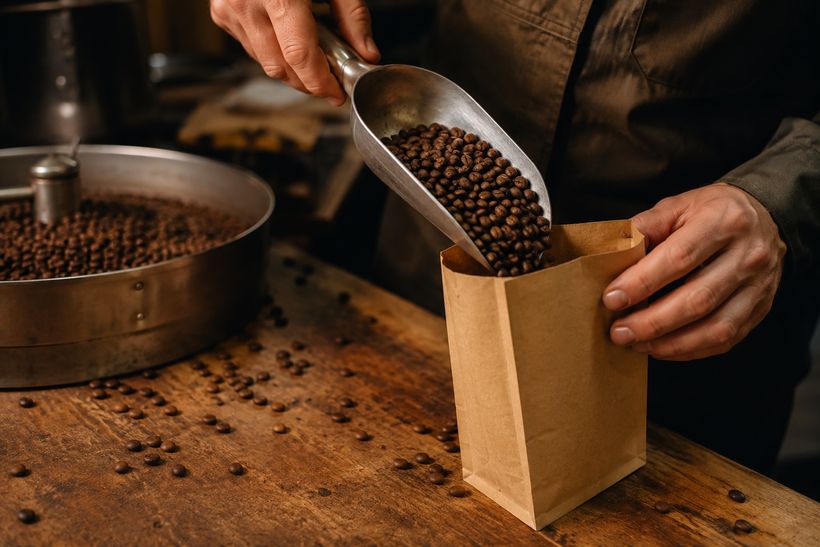
From green bean to your cup
Roasted to order the morning it ships, in small drums so nothing sits on a shelf. We buy direct from a growers’ co-op — above Fairtrade — and tuck a card in every bag telling you exactly who grew it and when it was roasted.
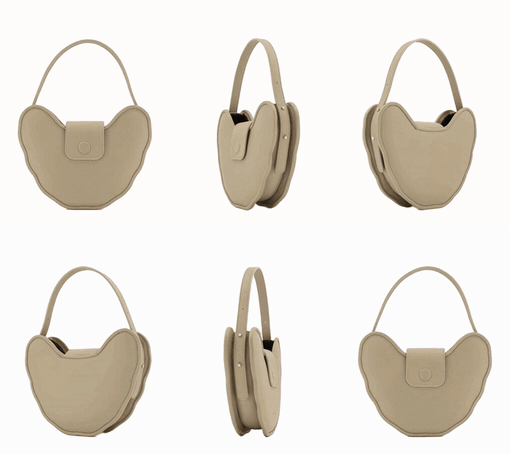 360°
360°The essentials
See all
Good to know


Join the
trip list
Field notes & early access.
Loved by 4,000+
★ 4.9 average
“Lives on my desk now — the sage goes with everything.”
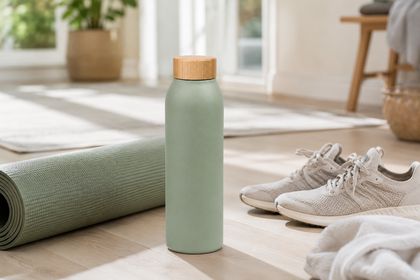
“Comes to every class — keeps water cold for hours.”

“Took it up the coast trail — still icy at the top.”

“Goes everywhere in my tote — doesn’t leak, ever.”

“The bamboo cap feels premium and the colour is lovely.”
Páginas que la gente publicó de verdad.
Tres tiendas hechas con Klorr, funcionando aquí igual que en sus propios dominios. Elige una y desplázate dentro o arrastra la barra.
Cuatro pasos. Nada más.
De la idea a una sección en vivo en cuatro pasos sencillos: sin operar tu tema ni copiar y pegar de herramientas de IA genéricas.
Empieza de cero con IA o pega una sección de Shopify existente para afinarla. Klorr funciona en ambos casos.
Describe el cambio en lenguaje natural, gradúa cuánto quieres que se pueda editar y pulsa generar.
Tu sección está lista. Copia el Liquid con un clic o descárgala como archivo .liquid.
Sigue la breve guía de instalación paso a paso: abre tu tema, pega, guarda y actualiza.
Añadir una sección
Empieza de cero con IA o pega código existente para afinarlo.
Empezar de cero
Describe lo que quieres y Klorr lo construye.
Editar una sección existente
Pega el código Liquid de tu tema y afínalo.
Redactar
Describe, afina, vuelve a generar
Obtén tu código Liquid
product-grid.liquid
Tu sección está lista. Elige cómo llevarla a Shopify.
Copiar código
Pégalo en el archivo de tu sección en Shopify
Descargar archivo .liquid
Guarda la sección como archivo
Abre el editor de código de tu tema
En el panel de Shopify, ve a Tienda online → Temas → ⋯ → Editar código en tu tema activo.
Abre el archivo de la sección existente
En la carpeta sections/, busca y abre el archivo .liquid correspondiente (p. ej. product-grid.liquid).
Reemplaza el código
Abre la pestaña Código a la derecha y haz clic en Copiar. En tu archivo de Shopify, selecciona todo (Cmd+A / Ctrl+A) y pega el nuevo código (Cmd+V / Ctrl+V).
Guarda y actualiza
Haz clic en Guardar en Shopify y luego actualiza el editor de tu tema. Tus ajustes actuales se conservan cuando los IDs de esquema coinciden.

Conserva tu tema
Tu tema se queda. Los huecos se llenan.
Describe la sección que le falta a tu tienda: Klorr la escribe para el tema que ya usas.
Empezar a crearTú mantienes el control.
Sin idas y vueltas con el dev.
klorr expone cada parte de tu sección como controles nativos del editor de temas de Shopify, para que ajustes tú mismo el texto, los colores y la disposición, directamente en el personalizador.
Ajústalo en el propio editor de Shopify
Máxima editabilidad por diseño: texto, colores, rangos y bloques aparecen como ajustes nativos. Modifícalo en vivo, sin ir y venir con un desarrollador.
Sugerencias enfocadas en conversión mientras creas
klorr señala mejoras en tiempo real mientras redactas: CTAs más claros, señales de confianza, código más ligero, para que cada sección esté hecha para vender, no solo para verse bien.